①写真を撮ろう
どうせ日記を書くのなら、せっかくだから画像付きの日記を書いてみましょう
UOの写真を撮るには、ここにあるUOSUがいいでしょう。
ここではUOSUを使った写真の撮り方を説明します。
↓
↓
まず、UOSUを起動させましょう
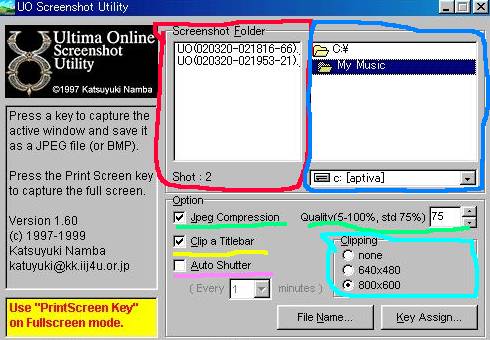
すると以下のような画面がでます。
【まず確認】
(読むのが面倒くさい場合はこの色の部分だけ呼んでってください。)
①画面右上の青枠は撮った写真を保存する場所です。
これは好きな場所に設定しましょう。
②緑線の所は、写真をjpeg方式(画像ファイルの種類)で撮るかどうかです。
チェックをはずすとBmp方式で撮ることになりますが、
Bmp方式だと画像が重いのでチェックはつけたままにしましょう。
また、その右にある数字ですが、これを高くすると画像は綺麗になりますが
同時にファイルの容量も大きくなり、HPスペースを圧迫したり重くなったりするので
良くわからない場合は75のままにしておきましょう。
③黄色
・・・忘れた(爆)
タイトルバーをいれるかいれないかだったかな?
良くわからないけどそのままにしておきましょう。
④ピンク
オートシャッター。一定時間(分)ごとに自動的に写真が撮られます。
が、写真を撮ると一瞬画面が止まってしまうため
通常時はチェックをはずしておきましょう。
⑤水色の枠の中はどの範囲で写真をとるかです。
上の画面では800×600に設定されてますが、
通常時はnone(特に指定無し。全体)で良いと思います。
【写真の撮り方】
キーボードの右上あたりについていると思われるPrintScreenボタンを押しましょう。
(何か音がなって上画面の赤枠の所にとられた写真が追加されます。
青枠で指定したフォルダを実際に開いてみてちゃんと撮れてるか確認してみましょう。)
以上