| Outlook アカウントの設定変更
|
| PCセミナー TOP>インターネット入門講座>Outlookの設定変更 |
| みんなが使っているメールですが、設定変更したいのに、以外にマニュアルがないことが多いようです。そんな時のために、簡単な設定変更の方法をご紹介いたします。 |
| ●設定変更方法 |
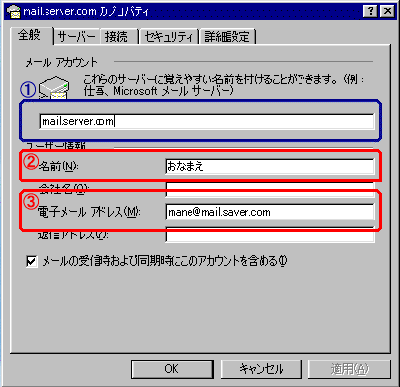
| (1)「全般」の設定変更できる項目 メールの表示名などを設定変更することができます。 ・メールソフト内での「表示名」の設定 →(1)を変更します ・受信者に表示される「名前」の設定 →(2)を変更します ※ ↑ここを変更すれば、送信したメールの「送信者名」を変えることができます。 ・「メールアドレス」の設定 →(3)を変更します。(通常は変更不要のはずです) ・「返信アドレス」の設定 →「返信アドレス」に希望のアドレスを入力します ※送信したメールアドレスとは、違うアドレスに返信してほしい場合に設定します。 |
![]() |
(2)「サーバー」の設定変更できる項目
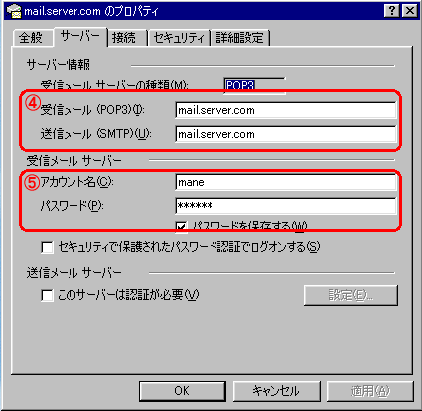
メールを取り扱うサーバー情報の設定変更をすることができます。
・受信メール(POP)の設定 (受信メールサーバー) (4)の上段を変更します。(通常は変更不要のはずです) ・送信メール(SMTP)の設定 (送信メールサーバー) (4)の下段を変更します。(通常は変更不要のはずです) ・「アカウント」の設定 (メールアカウント名) (5)の上段を変更します。(通常は変更不要のはずです) ・「パスワード」の設定 (5)の下段を変更します。サーバーやプロバイダーで、
メールパスワードを変更した場合に変更入力します
(3)「接続」の設定変更できる項目
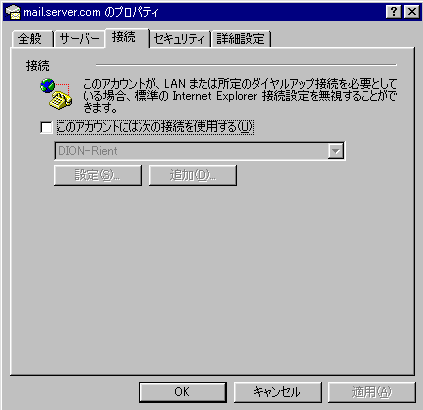
メール送受信の接続方法の設定変更をすることができます。
ここでは、メールアカウントごとに、異なる接続方法を選択することができます。(通常は変更不要のはずです) しかし、あるプロバイダーでは、そのプロバイダーの回線から接続しないと、メールの送受信ができないとこなどがあります。そのような場合には、このページで、接続の種類を指定のものに変更します。
この設定を変更すると、ダイヤルアップ接続(モデム接続)している場合は、メールアカウントごとに、電話回線をかけ直すことになるので、送受信の時間が長くなってしますので、注意が必要です。
(4)「詳細設定」の設定変更できる項目
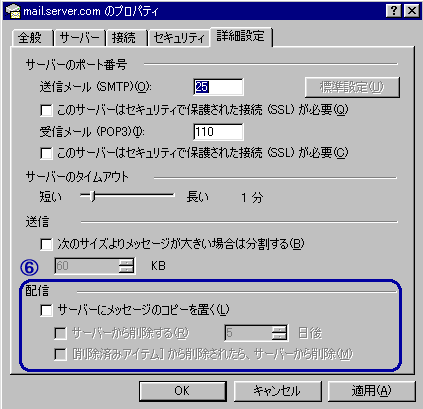
メールを複数の場所やパソコンで送受信するときに便利な設定変更をすることができます。
・「サーバーにコピーを置く」設定 [コピーを置く]にチェックを入れます。 ・「サーバーから指定日以後に削除する」 [サーバーから削除する]にチェックをいれて、
→指定日付を入力します
「サーバーにメッセージのコピーを置く」について
複数の場所やパソコンで送受信するときに、少し困るのが、一度メールを受信してしまうと、メールサーバーから受信メールのデータが削除されてしまうことです。
そうすると、会社で受信したメールを、もう一度、自宅で受信したいときには、わざわざ会社から、自分宛てに転送しなければなりません。
しかし、「サーバーにメッセージのコピーを置く」に設定しておけば、会社で受信しても、サーバー上には、まだメールのデータが残っているので、全く同じものを、自宅に帰っても受信できるようにすることができます。
しかし、この設定に変更すると、サーバーにメールデータがたまってしまいますので、「サーバーから削除する」の日付を、2〜7日程度に設定して、不要なメールがたまり過ぎないように注意しましょう。
問合せが多いのが、「送信者」の名前変更です。ここは、最初はアルファベットで記入したけれど、「漢字の表示に変えたい」という方が多くいるように感じます。 ちょっとした表示でも、気になり始めると、「どうにかしたい」と思っていしますね。
そのようなときも、自分で調べるとなると、結構な時間がかかるものです。是非、この機会に、お好みの「送信者名」にしてはいかがですか? 「では、早速」という方は、こちらから→[クリック]
| PCセミナー TOP>インターネット入門講座>Outlookの設定変更
|
| Copyright (C) 2000.12 k@zuro at home All Rights Reserved |
| http://park1.wakwak.com/~kazuro/ |