顔文字を使おう \(^0^)/
|
| PCセミナー TOP>インターネット入門講座>顔文字を使おう |
| 電子メールでお馴染みの「顔文字(^o^)」は、使い始めると、とっても便利です。 しかし、いちいち顔文字を入力するのは、以外に面倒なもの... そんなときに便利な方法をご紹介いたします。 |
■顔文字って? (?_?)
- ・顔文字とは (^^)
- 顔文字とは、文字や記号を組み合わせて、人の顔や表情・ジェスチャーなどを表現している文字を言います。 もっとも有名な顔文字として、 「
(^^) (^-^) (^0^) 」などがあります。 見たことがある方も、多いのではないでしょうか?
- ・顔文字の歴史 (^^;)
- 顔文字の起源は、英語圏で使われていた、「スマイリー」が起源といわれています。 スマイリーは、横向きの顔文字で 「
:-) 」や「 :-( 」のように、顔を表現したもので、頭を左に傾けて見ると、分りやすいかもしれませんね... 今でも、欧米では良く使われているそうです。 日本の顔文字が登場したのは、1986年のインターネットがまだ普及していない頃、パソコン通信で、初めて使われたと言われています。 以外に歴史があるんですね~
・一般的な使用場面
| (1)電子メール : |
本文の末尾などに、ワンポイントとして使用します。親しい人向けに使いましょう。 |
| (2)チャット : |
会話の末尾などに、ワンポイントとして使用します。ちょっとした表現に使います。 |
| (3)ホームページ : |
文章内のワンポイントとして使用します。 表現を出したいなどに使うと効果的です。 |
|
主に、「顔文字」は親しい相手に電子メールを送るときや、文章だけでは、表現できないようなときに使うのが一般的です。 とくに、質問や回答をするときに、文字だけではキツイ表現になってしまう場合など、末尾に「(^^)」などを入れて、「怒って言っている訳ではないよ..」という意思表示などに使うと効果的です。 しかし、いくら表現といっても、使い過ぎると、とても読みにくい文章になってしまうので、注意しましょう。 また、送る相手にも気をつけましょう。仕事のメールには使わないほうが無難です。
(注)半角カタガナや特殊記号を使ったものは使えません。正しく表示されない場合があります。
|
■主な入力方法
● 顔文字を入力するには、大きく分けて4つの方法が有ります。
- ・手入力
- 文字や記号を組み合わせて入力します。
- ・日本語入力システムを「顔文字」対応にする
- 日本語入力システムのMS-IME2000は変換モードを「話し言葉優先」などに設定することにより、「変換」キーで顔文字が出るように設定することができます。
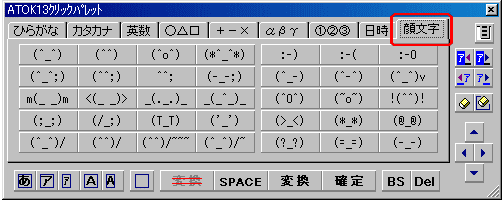
- ATOK13では、クリックパレットを起動すると、「顔文字」のパレットから選択することができます。
- ・単語登録をする
- 使いたい顔文字を、事前に「単語登録」しておく事により、「変換」キーで顔文字が出るように登録します。
- ・コピー アンド ペースト
- 事前に「顔文字」用のファイル(テキストファイルやHTML、ワープロ文書など)を用意しておいて、必要なときに、そこから
コピー アンド ペースト (コピーと貼付け)で貼り付けます。
■設定方法と入力方法
(1)具体的に、顔文字を手入力してみましょう
- ・「(^^) -にこにこ- 」を手入力してみましょう。
-
| 1.日本語入力をOFFにします。 |
|
2.「(」カッコを入力します。
[shift]を押しながら、「8」のキーを押します。 |
( |
3.「^^」を入力します。
ひらがなの「へ」が書いてあるキーを2回押します。 |
(^^ |
4.「)」カッコを入力して完成です
[shift]を押しながら、「9」のキーを押します。 |
(^^) |
|
|
↓ココで入力の練習ができます。
|
|
- その他の顔文字も、上記を応用して入力します。是非、やってみてください。
- ※半角カタカナと特殊記号は使用できません。正しく表示されない場合があります。
- ・「m(_ _)m -ごめんなさい- 」を手入力してみましょう。
-
| 1.日本語入力をOFFにします。 |
|
2.「m」小文字の M を入力します。
ひらがなの「も」のキーを押します。 |
m |
3.「(」カッコを入力します。
[shift]を押しながら、「8」のキーを押します。 |
m( |
4.「_ _」を入力します。
[shift]を押しながら、ひらかなの「ろ」のキーを押します。
スペースを一文字入れます。
[shift]を押しながら、ひらかなの「ろ」のキーを押します。
|
m(_ _ |
5.「)」カッコを入力します
[shift]を押しながら、「9」のキーを押します。 |
m(_ _) |
6.「m」小文字のMを入力して完成です。
ひらがなの「も」のキーを押します。 |
m(_ _)m |
|
|
↓ココで入力の練習ができます。
|
|
その他の顔文字も、上記を応用して入力します。是非、やってみてください。
- ※半角カタカナと特殊記号は使用できません。正しく表示されない場合があります。
(2)日本語入力システムを「顔文字対応」にする方法
◆MS-IME (2000)
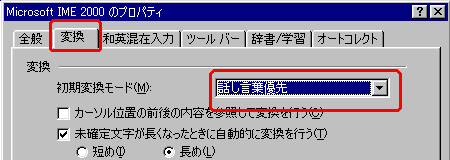
変換モードを「話し言葉優先」などに設定することにより、「変換」キーで顔文字が出るように設定することができます。
- -設定方法-
-
| 1.「MS-IMEのプロパティー」を開きます。 |

「プロパティ」をクリックします
|
| 2.[変換]タブを選択します。 |
| 3.ダイアログ内の上の方、[初期変換モード]を[話し言葉優先]に設定します。 |
|
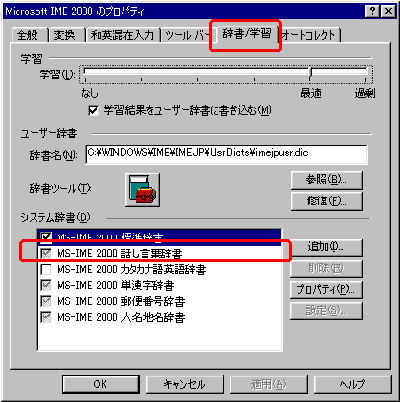
4.[辞書/学習]タブを選択して、[話し言葉辞書]のチェックボックスを「ON」にします。
※[話し言葉辞書]が無い場合は、インストールが必要です。 |
|
| 5.「MS-IMEのプロパティー」の[適用]ボタンを押して閉じます。 |
| 6.「IMEパット」の表示が[話]モードになっている事を確認します。 |

↑ここが「話」になります。
|
- -入力方法-
-
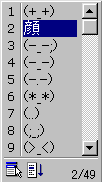 |
「かお」と入力して[変換]すると、顔文字が変換候補に現れます。
希望の顔文字を選択します。
|
|
|
◆ATOK (13)
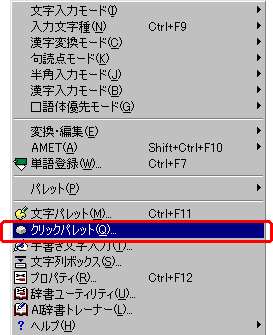
クリックパレットを起動すると、「顔文字」のパレットから選択することができます。
- -起動方法-
-
| 1.「クイックパレット」を起動します。 |
 |
|
| 2.[顔文字]タブをクリックします。 |
| 3.希望の顔文字をクリックすると、入力されます。 |
|
(3)単語登録をする方法
使いたい顔文字を、事前に「単語登録」しておく事により、「変換」キーで顔文字が出るように登録します。
◆MS-IME (2000)
- -登録方法-
-
1.事前に、使いたい「顔文字」をクリップボードにコピーします。
「顔文字」を範囲選択して→右クリック→[コピー]
|
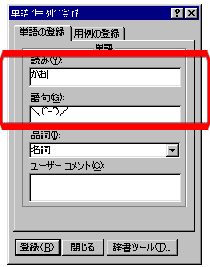
| 2.[単語/用例登録]を起動します。 |

|
| 3.コピーした「顔文字」を適当な「よみ」をつけて[登録]します。 |
|
| 4.登録した「よみ」で[変換]すると、変換候補に顔文字が現れます。 |
|
◆ATOK (13)
- -登録方法-
-
1.事前に、使いたい「顔文字」をクリップボードにコピーします。
「顔文字」を範囲選択して→右クリック→[コピー]
|
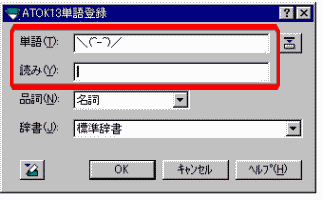
| 2.「単語登録」を起動します。 |
|
|
| 3.コピーした「顔文字」を適当な「よみ」をつけて[登録]します。 |
|
| 4.登録した「よみ」で[変換]すると、変換候補に顔文字が現れます。 |
(4)コピー アンド ペーストで使う方法
事前に「顔文字」用のファイル(テキストファイルやHTML、ワープロ文書など)を用意しておいて、必要なときに、そこから
コピー アンド ペースト (コピーと貼付け)で貼り付けます。
- ・「テキスト ファイル」として保存する
- 1.保存したい「顔文字」などの一覧表やページを開いておきます。
2.メモ帳、またはワードパットなどのテキスト
エディタを起動します。
3.保存したい「顔文字」などの一覧表やページを範囲選択します。
4.範囲選択した状態で、[コピー]します。
「顔文字」を範囲選択して→右クリック→[コピー]
5.テキスト エディタへ画面を切り替えて、[貼り付け]をします。
6.適当な名前を付けて、ファイルを[保存]します。
※ワープロ文書やHTMLの場合も同様に作業します。
- ・文章に入力する
- 1.保存していた、「顔文字ファイル」を開きます。
2.好み、または目的の「顔文字」を選択して、[コピー]します。
3.挿入したい文章に[貼り付け]で移します。
この方法なメリットとして、ファイルを持ち歩くことが可能です。
※ホームページには、著作権などがありますので、注意してコピーしてください。
顔文字は、アクセントに使うことにより、文章に多彩な表現をつけたり、単純になりがちな文章を楽しく見せたりすることができます。 しかし、その反面、使い方に注意しないと、思わぬトラブルの原因にもなりまねませんので、使用はほどほどにしましょう。
主に、「顔文字」は親しい相手に電子メールを送るときに使い、仕事や公共のメールには使わないほうが無難です。
(注)半角カタガナや特殊記号を使ったものは使えません。正しく表示されない場合があります。
さあ、お友達へのメールにちょっと顔文字を入れて、送ってみては、いかがですか?(^_^)
★顔文字のサンプルはこちら → [クリック]
[BACK]
PCセミナー TOP>インターネット入門講座>顔文字を使おう
|
| Copyright (C) 2000.12 k@zuro at home All
Rights Reserved |
| http://park1.wakwak.com/~kazuro/ |

