PCで「やってはいけない」事
|
| PCセミナー TOP>パソコン入門講座>PCで「やってはいけない」事 |
| パソコンを使っていて、今まで経験した事の無い事態に遭遇すると、初心者やあまりPCを使った事の無い人は「どうしたら良いか?」分からなくなってしまうことが、良くあると思います。でも、そんな時に一番大切なのは「冷静に対処する」ことです。でも、「何をした方が良くて、何をしてはいけないのか」は、意外と把握していなかったりします。そこで、「やってはいけない事」を簡単にご紹介いたします。このページを読んで「最悪の事態」にならないように出来れば、安心して楽しくパソコンを使えるようになるかもしれませんね。 |
| 1)PCで「やってはいけない」こと |
- ●PCの電源を「電源スイッチ/ボタン」で切る
- 超初心者が必ずやる「やってはいけない事」です。
電源を切るときは「スイッチ」や「ボタン」では切ってはいけません。一般の家電製品のように「電源スイッチ」で切ってしまうと、OSやハードディスクに異常が発生して、思わぬトラブルの原因になりかねません。パソコンの電源を切るときには、正しい方法で終らせるようにしましょう。
■Windowsのパソコンの場合は、必ず「スタート」ボタンの「Windowsの終了」からパソコンを終了する。
■周辺機器がある場合は、「PC本体→モニタ→周辺機器」の順にPC本体を先に電源を切って行くのが基本です。(会社や学校により、習慣が異なる場合もあります。)
■パソコンが動かなくなってしまったら(フリーズ/固まる)、[Ctrl]と[Alt]のキーを押しながら[Delete]キーを押して、「再起動」する。(もし、一回で上手く行かなかったら、10回くらい、同じ操作を繰り返す)
■「再起動」の3つのボタンを押しても再起動しない場合は、「電源スイッチ/ボタン」を長押し(電源ボタンを15秒くらい押したまま)して、「強制終了」する。
■パソコンが起動している状態で、コンセント抜いたり、バッテリーを外したりするのは厳禁です!(故障の原因となります)
★Windowsパソコンの基本的な「終了」の仕方
| PCの状態 |
動作 |
操作方法 |
| 通常時の終了 |
終了 |
「スタート」ボタンの「Windowsの終了」から終了する |
フリーズ/
固まった場合 |
再起動 |
[Ctrl]と[Alt]のキーを押しながら[Delete]キーを押す |
何をやても反応なし、
「再起動」も効かない |
強制終了 |
「電源スイッチ/ボタン」を長押し(電源ボタンを15秒くらい押したまま) |
▲上記の操作を参考にしてください。くれぐれも、直接にコンセントを抜いたりしてPC電源を切らないように注意しましょう。初心者でも、これらを知っておくと「いざと言うとき」安心です。
- ●ハードディスクに「ソフト」などを入れすぎる
- ちょっとパソコンに慣れて来ると「あれも欲しい、これも欲しい」とやたらとアプリケーションソフトを入れたがる人が居ますが、ハードディスクの「空き容量」に注意しながらインストールしましょう。
■Windowsのシステムファイルが有るドライブ(通常はCドライブ)は、最低「300MB」の空き容量を確保しましょう。(空き容量が200MB以下になると、極端に不安定になったり、正常に動作しなくなる場合があります)
■自分のパソコンのハードディスク容量は、自分でしっかり管理しましょう。
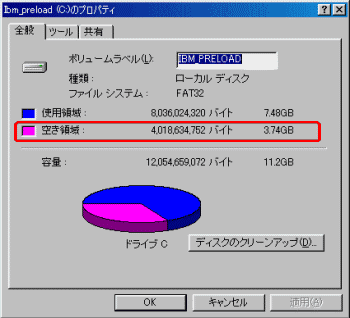
▲[マイコンコンピュータ]→[Cドライブ]→右クリック[プロパティー]で空き容量を確認する事が出来ます。
最近は大容量ハードディスクが普及しているおかげで、めったにハードディスクが一杯になることはありませんが、古いパソコンやノートパソコンなどを使っている人は、ちょっと注意をしてください。
- ●アプリケーション ソフトの「フォルダー」や「ファイル」を勝手に削除する
- パソコンに入っているソフトを削除する場合は、説明書やマニュアルをよく確認して、正しい方法で削除しましょう。間違っても、アプリケーション
ソフトのフォルダーを勝手に削除しないようにしてください。最悪の場合、パソコンの故障の原因となります。(特にwindowsの場合)
■アプリケーション ソフトの削除は「アンインストーラー」から操作する。
■Windowsの場合は「アプリケーションの追加と削除」から操作するのが基本です。(ソフトによって、専用の「アンインストーラー」がある場合もあります。)
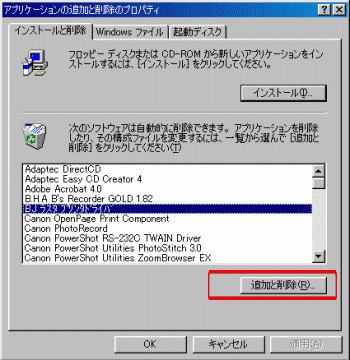
▲[マイコンピュータ]→[コントロールパネル]→[アプリケーションの追加と削除]で削除したいソフトを選択して、[追加と削除]をクリックする事により、ソフトを削除する事ができます。
Windowsのソフトは、目に見えない所で、Windows自体のファイルを参照したり使用していたりします。そのため、勝手に削除したりすると、他のソフトも使えなくなったり、Windows自体が起動しなくなったりする場合があります。(Macの場合は、フォルダごと削除しても平気な場合が多いようですが...)
- ●PCの調子悪いと、キーボードやマウスをやたらと動かす(八つ当たり?)
- PCが思うように動かないと、キーボードをやたらめったらに打ったり、マウスをガチャガチャと動かしたりする人がいますが、操作方法には注意しましょう。
不適切な操作は、余計にPCの調子を悪くしてしまいます。運が悪いと、勢い余って重要なファイルを消してしまったり、PCが動かなくなってしまいます。見ている人も心配します。
落ち着いて、正確で素早い操作の方が、より上級者に見える秘訣です。
くれぐれも、PCが言う事を聞かないからといって、イジメないようにしましょう。(^^)
- ●PCの上でティータイム
- PCの上でコーヒーやお茶は飲まないようにしましょう。
もし、飲み物をこぼしてしまうと大変なことになりかねません。とくにノートパソコンは、キーボードの下にPC本体の機械が入っているので、ちょっと飲み物をこぼしただけで故障の原因になります。ちょっとした不注意で高い修理代がかかる事になりますので、注意しましょう。
飲み物は、牛乳やジュースなど粘り気や糖分が多いモノほど重大な障害になります。水やブラックコーヒーは「多少なら大丈夫だった」という報告もあります。
PCの近くでティータイムにする時は、せめてキーボードや本体の上ではカップを傾けないようにしましょう。
- ●ソフト・音楽CDのコピーを無断で配布する
- ついついやってしまっている人が多いとは思いますが、ソフトや音楽CDのコピー配布は違法になります。最近は著作権や肖像権など、固有の財産に関する法律が厳しく規定されています。「知らなかった」では済まされない事もありますので、くれぐれも注意しましょう。
■ソフトは、基本的には同一人物が複数のパソコンで同じソフトを使う場合にのみ、複数PCへインストールが可。(ただし、ソフトによって使用規定が異なります。複数PCへのインストールを禁止しているモノもあります)
■音楽CDは、一個人が自分で楽しむ目的でコピーする場合のみ可(バックアップ用など)。個人で購入したCDでも、コピーの配布は違法です。
CD-Rの普及により、個人でのコピーが簡単にできる時代になりました。しかし、著作権の関係により、コピーはOKですが、それらを配布する事は、基本的に違法となる場合が多いようです。とくに企業や法人では、賠償責任や社会責任を問われる場合がありますので、くれぐれも注意してください。
|
|
|
-免責事項-
当サイトの内容はWebMasterが保証するものではありません。 当サイトの内容または情報によって発生した如何なる問題、障害については、いかなる責任も負いかねますので、ご了承ください。 |
|
|
|
|